Návod k použití
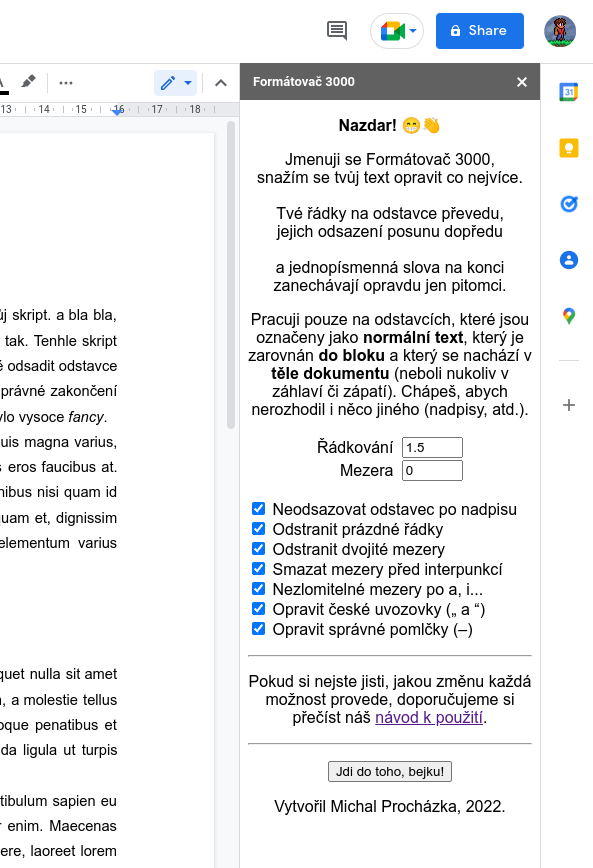
Takto Formátovač 3000 vypadá, když ho otevřete. Představí se krátkou básní a následně Vám dá na výběr 2 hlavní možnosti formátování odstavců: velikost řádkování a mezeru mezi odstavci. Obě hodnoty odpovídají tomu, jako kdybyste je nastavovali přímo v nastavení odstavce Dokumentů Google.
Dále máte na výběr několik menších možnosti, které jsou pouze zaškrtávací (lze je tedy pouze zapnout, či vypnout). I tak jsou ale velmi užitečné, proto jsou ve výchozím stavu zaplé. Níže si podrobně řekneme, co všechno dokážou.
Po stisknutí tlačítka se na všechny odstavce zarovnané pouze do bloku (aby to nerozhodilo např. nadpisy, které jsou zarovnané doleva/doprostřed) automaticky uplatní výše uvedená nastavení. Šikovné, že?
Řádkování
Řádkování určuje, jaká velká bude mezera mezi řádky. Hodnota 1 znamená, že mezi řádky bude minimální/žádná mezera, zatímco hodnota 2 znamená, že mezi každým řádkem bude mezera se stejnou výškou jako jeden celý řádek textu. Výchozí hodnotou je 1,5, jelikož je to často vyžadováno.

Řádkování o hodnotě 1

Řádkování o hodnotě 1,5

Řádkování o hodnotě 2
Mezera mezi odstavci
Mezera mezi odstavci určuje, jaká bude mezera mezi odstavci (nečekaně). Hodnota 0 znamená, že mezi odstavci nebude žádná extra mezera, ale aktivuje se odsazování odstavců zleva dle české normy. Zatímco hodnota 16 znamená, že se mezi odstavce přidá mezera přibl. o velikosti jednoho řádku. Toto nastavení ovšem závisí na řádkování i velikosti písma, proto se nebojte experimentovat!
Jen mějte na paměti, že pokud nastavíte mezeru mezi odstavci větší než 0, pak se vypne odsazování odstavců zleva, jelikož je nevhodné míchat různé metody oddělování odstavců. Proto je výchozí hodnota mezery mezi odstavci 0, jelikož odsazování odstavců zleva je v češtině častější. Pokud ovšem pracujete s cizími jazyky (např. s angličtinou), ve kterých je odsazování odstavců zleva typografický hřích, poté doporučujeme nastavit nenulovou hodnotu.

Mezera mezi odstavci o hodnotě 0 – všimněte si, jak je odstavec odsazen zleva

Mezera mezi odstavci o hodnotě 8

Mezera mezi odstavci o hodnotě 16
Nyní se přesuneme k jednodušším zaškrtávacím možnostem. U každé si uvedeme nějaký ukázkový text, ve kterém názorně uvidíte, co daná možnost skutečně dělá.
Neodsazovat odstavec po nadpisu
Mění chování odsazování odstavců zleva. Pokud je tato možnost zapnutá, poté bude každý první odstavec, který následuje hned po nadpisu, zleva zarovnán až na okraj obsahu, tudíž nebude odsazen jako všechny ostatní odstavce.
Po vypnutí této možnosti bude pouze první odstavec v celém dokumentu takto neodsazen, zatímco všechny ostatní následující odstavce (včetně těch, co následují po nadpisech) v celém dokumentu budou odsazeny zleva.
Tato možnost je pouze platná, pokud máte mezeru mezi odstavci nastavenou na nulu, jelikož při jiných hodnotách odsazení odstavců zleva neprobíhá vůbec, tudíž by tato možnost neměla žádný efekt.

Ukázkový text

Jak text vypadá po zapnutí neodsazování prvního odstavce po nadpisu
Odstranit prázdné řádky
Jak již z názvu plyne, odstraní všechny prázdné řádky z dokumentu. Pokud si přejete mít mezeru mezi odstavci, použijte prosím možnost Mezera mezi odstavci, která již byla vysvětlena výše.
Ve většině případů doporučujeme tuto možnost ponechat zaplou, avšak existují i legitimní důvody, proč byste mohli chtít tuto možnost vypnout (např. pokud máte ve své práci úvodní stránku, ve které jste pomocí prázdných řádků vystředili text po svislé ose).

Ukázkový text

Jak text vypadá po zapnutí odstranění prázdných řádků
Odstranit dvojité mezery
Odstraní všechny přebytečné mezery, pokud se právě vyskytují dvě či více mezer vedle sebe. Takové přebytečné mezery jsou vetšinou způsobené omylem, proto doporučujeme tuto možnost ponechat zaplou.

Ukázkový text

Jak text vypadá po zapnutí odstranění dvojitých mezer
Smazat mezery před interpunkcí
Smaže všechny mezery před interpunkcí (tečka, čárka, dvojtečka, středník, vykřičník a otazník). V češtině je takový styl psaní typograficky správně, proto doporučujeme ve většině případů tuto možnost ponechat zaplou.
Doporučujeme tuto možnost vypnout pouze pokud píšete v cizím jazyce, ve kterém je typograficky správně psát mezeru před interpunkcí (např. ve francouzštině).

Ukázkový text

Jak text vypadá po zapnutí smazání mezer před interpunkcí
Nezlomitelné mezery po jednopísmenných slovech
Vloží tzv. nezlomitelnou mezeru mezi jednopísmenné slovo (předložka či spojka) a slovo, které po něm následuje. Ta zaručí, aby dané jednopísmenné slovo nikdy neskončilo na konci řádku osamocené. Velmi užitečná funkce, jelikož je velmi obtížné v Dokumentech Google vložit nezlomitelnou mezeru ručně, proto opět doporučujeme tuto možnost ponechat zaplou.

Ukázkový text (všimněte si, jak se jednopísmenné slovo nachází na konci řádku)

Jak text vypadá po zapnutí nezlomitelných mezer po jednopísmenných slovech
Oprava českých uvozovek (neboli „ a “)
Opraví uvozovky, které lze jednoduše napsat na klávesnici (", neboli Shift+ů), na správné české uvozovky („ a “, neboli Unicode U+201E a U+201C, lidově 99 a 66). Zároveň se snaží správně odhadnout, zda je daná uvozovka začínající či ukončující (jelikož obvykle píšete ten samý znak na klávesnici na začátku i na konci uvozeného textu), a podle toho ji rovněž opraví.

Ukázkový text

Jak text vypadá po zapnutí opravy českých uvozovek
Formátovač odhaduje určení uvozovek podle jejího okolí. Pokud se před uvozovkou nachází mezera, či se samotná uvozovka nachází na začátku řádku, pak Formátovač bude předpokládat, že se jedná o začínající uvozovku. Pokud uvozovka tyto dvě podmínky nesplňuje, pak ji Formátovač nahradí ukončující uvozovkou.
Oprava správných pomlček (neboli –)
Opraví spojovníky, které lze jednoduše napsat na klávesnici (-, neboli ta klávesa mezi tečkou a pravým Shiftem), na pomlčky (–, neboli Unicode U+2013), kde je to vhodné.
Zajímavý fakt: Ten znak, který často píšete na klávesnici (to, co máte mezi tou tečkou a pravým Shiftem), není žádná pomlčka, nýbrž spojovník. Spojovník, jak již z názvu plyne, slouží ke spojení několika slov (např. „česko-anglický“). Pro oddělení částí projevu se však tento znak nepoužívá, k tomu právě slouží ta pomlčka (–), jejíž název mylně používáme k popsání spojovníku. Pomlčka má zhruba dvojnásobnou délku spojovníku.

Ukázkový text

Jak text vypadá po zapnutí opravy správných pomlček (všimněte si, jak Formátovač správně opravil spojovník, ktery chybně sloužil k oddělení částí projevu, ale při spojování dvou slov ho tam ponechal)
Tip: Formátovač se rozhoduje, zda převést spojovník na pomlčku (- → –), pokud jsou okolo něj z obou stran mezery, jelikož jsou takto pomlčky nejčastěji používány. Pokud si, z nějakého důvodu, přejete vygenerovat pomlčku někde, kde mezery z obou stran spojovník nemá, jednoduše vložte před spuštěním Formátovače okolo daného spojovníku mezery z obou stran a po dokončení je opět smažte.
Toť vše. Doufáme, že si práci s Formátovačem 3000 užijete!